Cara membuat akun dan masuk, mengatur profil, email, dan password, memahami Dana Saya tempat pengembalian dana masuk, memakainya untuk membayar pesanan berikutnya, dan menariknya ke rekening bank atau e-wallet.
Semua pesanan di Matic (travel door-to-door, carter, sewa, dan paket wisata) terikat pada satu akun penumpang. Anda masuk dengan email dan password, kode yang dikirim ke email, atau Google. Di dalamnya ada Pesanan Saya, Dana Saya, dan Pengaturan.
Kenapa perlu akun?
Pemesanan hanya bisa dilakukan setelah masuk dengan email yang terverifikasi. Tiket, kode masuk, dan hasil komplain dikirim ke email itu.
Riwayat pesanan dari semua layanan tersimpan di satu tempat, lengkap dengan tautan ke halaman statusnya.
Pengembalian dana pesanan yang batal masuk otomatis ke Dana Saya, tidak perlu mengirim nomor rekening ke tim Matic.
Nama, nomor WhatsApp, dan email terisi otomatis di form pemesanan berikutnya.
Masuk atau mendaftar
Tekan Masuk di bagian atas situs. Lembar yang sama juga muncul sendiri saat Anda menekan Pesan Sekarang tanpa akun, jadi tidak perlu mendaftar lebih dulu sebelum mencari travel. Sudah punya akun? Isi email dan password lalu tekan Masuk. Belum punya? Tekan Buat akun sekarang.
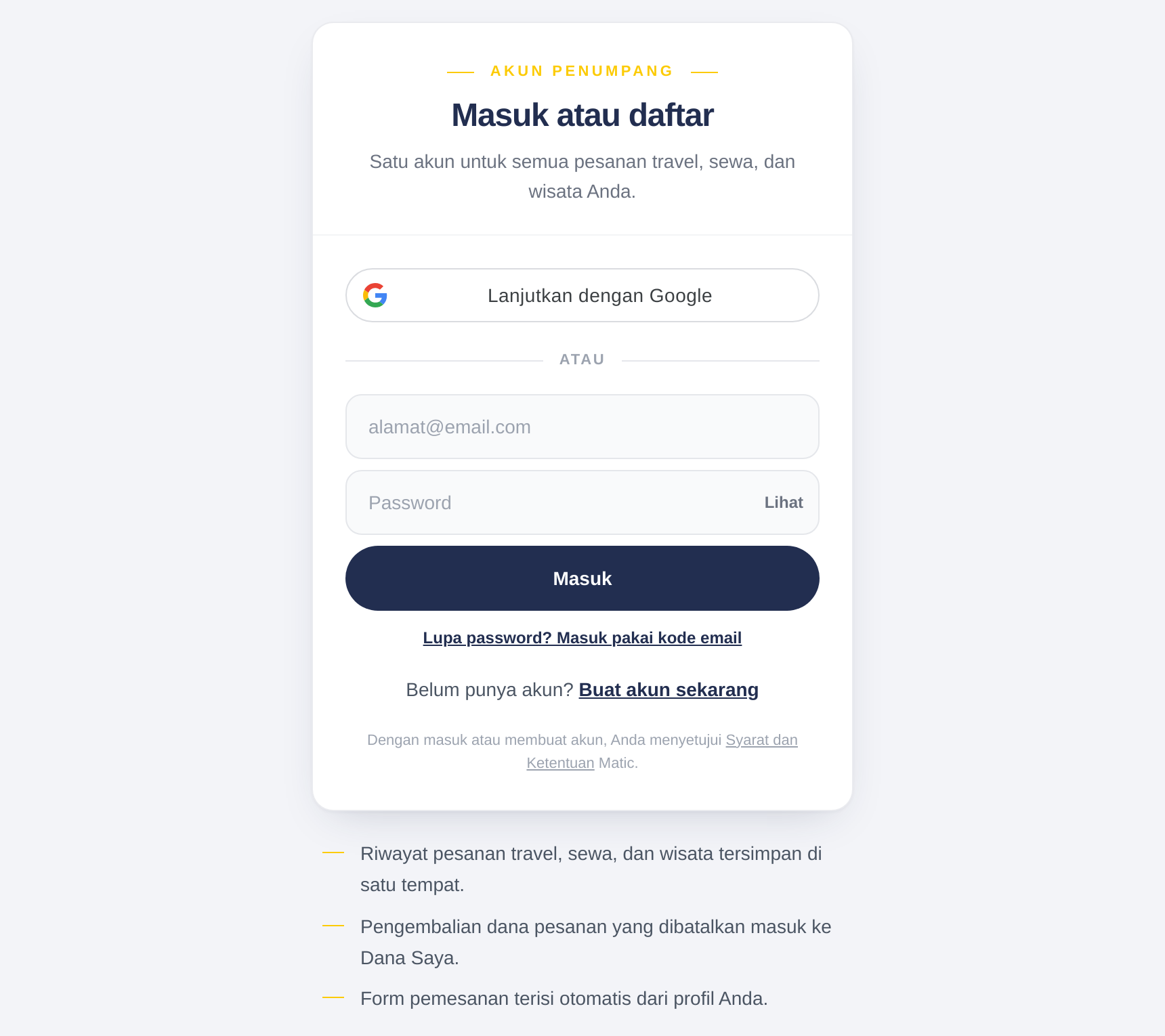
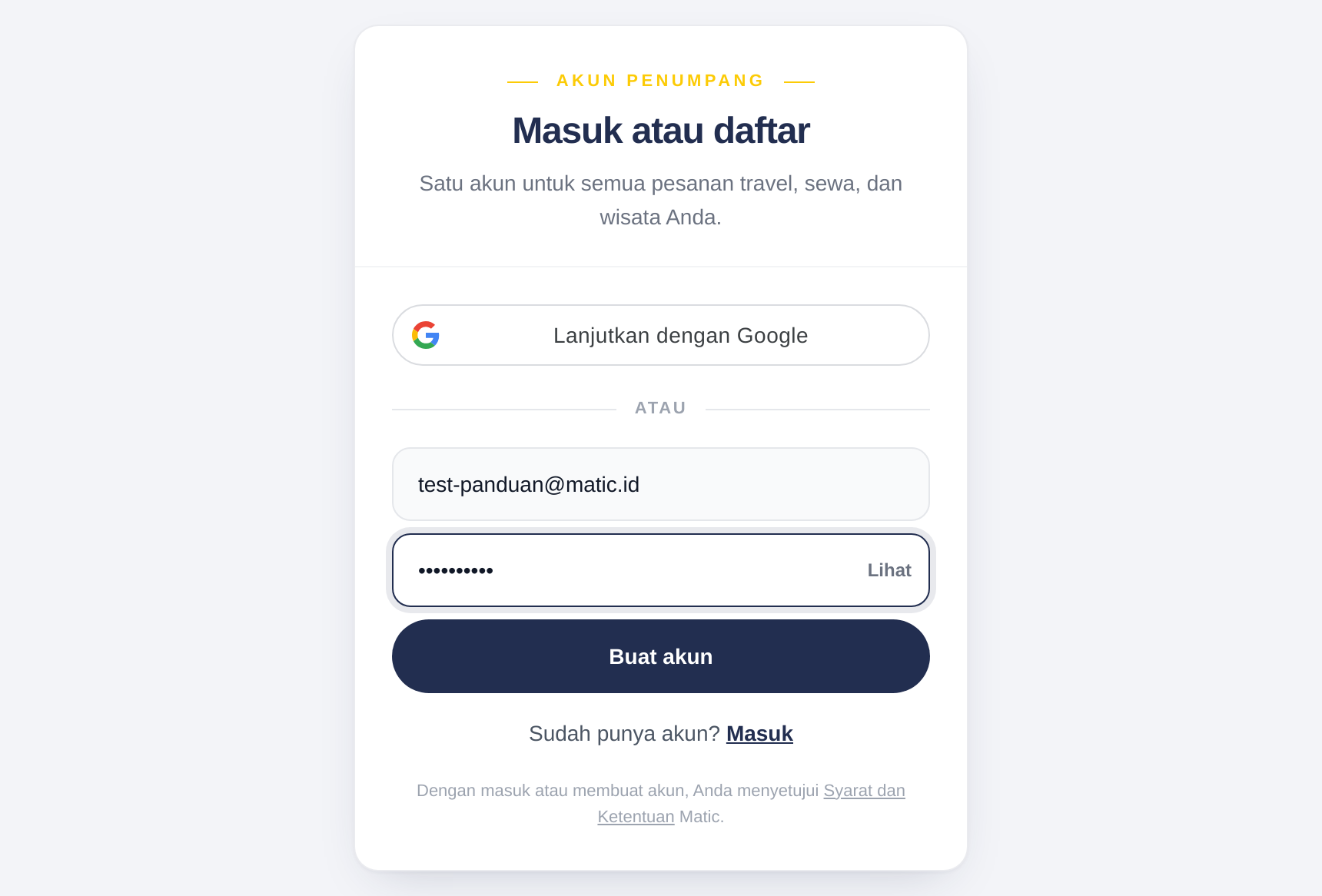
Lanjutkan dengan Google: pilih akun Google Anda, selesai. Email Google itu menjadi email akun dan langsung terverifikasi.
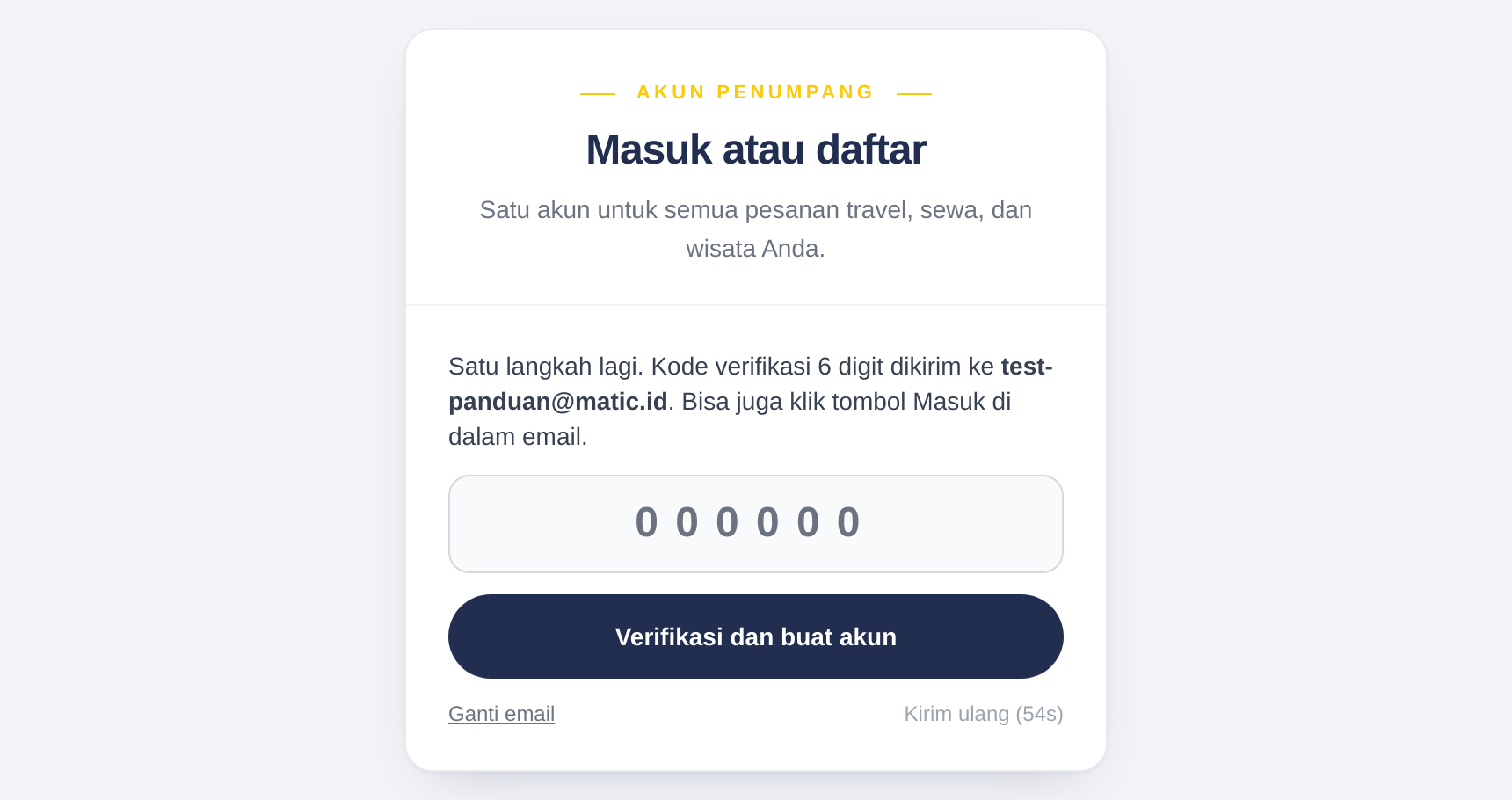
Buat akun: isi alamat email dan password (minimal 8 karakter), lalu buka kotak masuk (cek juga folder Spam). Email dari Matic berisi kode verifikasi 6 digit dan tombol Masuk ke Matic. Ketik kodenya di halaman, atau cukup tekan tombol di dalam email. Kode ini hanya diminta sekali saat membuat akun, sebagai bukti email itu milik Anda.
Masuk dengan password: isi email dan password, tanpa perlu membuka email.
Lupa password? Masuk pakai kode email: ketik email Anda, tekan tautan itu, lalu masukkan kode 6 digit yang dikirim ke email. Kode dan tautan hanya berlaku beberapa menit dan hanya bisa dipakai sekali. Setelah masuk, Anda bisa membuat password baru di Pengaturan. Belum menerima kode? Tekan Kirim ulang kode setelah hitungan mundur selesai.
Setelah masuk pertama kali Anda diminta mengisi nomor WhatsApp. Nomor ini dipakai travel dan driver untuk menghubungi Anda saat penjemputan, jadi wajib diisi sebelum memesan. Satu nomor hanya bisa dipakai satu akun.
Pesanan yang pernah Anda buat dengan email yang sama sebelum punya akun akan otomatis muncul di Pesanan Saya begitu email itu terverifikasi.
Anda tetap masuk di perangkat itu sampai menekan Keluar, jadi tidak perlu masuk ulang setiap kali membuka Matic. Jangan pernah membagikan password atau kode masuk ke siapa pun, termasuk yang mengaku dari Matic.
Pesanan Saya
Halaman pertama setelah masuk adalah daftar pesanan Anda, bisa disaring Aktif, Selesai, atau Dibatalkan. Tekan Lihat detail untuk membuka halaman status pesanan. Penjelasan lengkapnya ada di Melacak Pesanan dan Perjalanan Anda.
Pengaturan akun
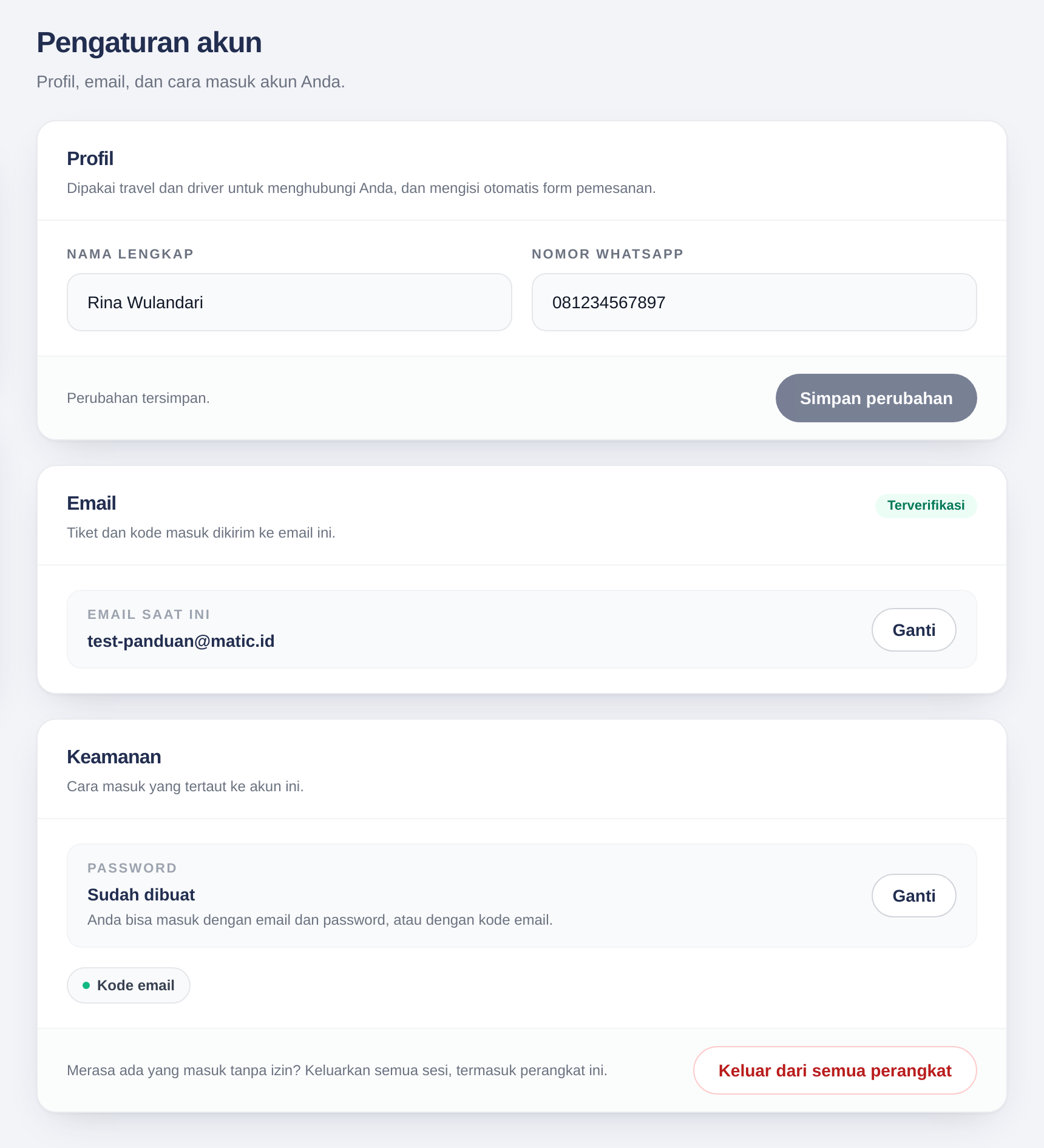
Profil: nama lengkap dan nomor WhatsApp. Ubah di sini kalau ganti nomor; pesanan yang sudah ada tetap memakai nomor yang diisi saat memesan.
Email: tiket dan kode masuk dikirim ke email ini. Untuk mengganti, tekan Ganti, ketik email baru, lalu masukkan kode 6 digit yang dikirim ke email baru tersebut. Setelah email diganti, sesi di perangkat lain otomatis dikeluarkan demi keamanan.
Keamanan: tempat membuat atau mengganti password, dan daftar cara masuk yang tertaut ke akun (Google, kode email). Akun lama yang belum punya password bisa membuatnya di sini; setelah password diganti, sesi di perangkat lain otomatis dikeluarkan. Kalau merasa ada yang masuk tanpa izin, tekan Keluar dari semua perangkat; semua sesi termasuk perangkat ini ditutup dan Anda perlu masuk ulang.
Dana Saya
Dana Saya adalah saldo pengembalian dana di akun Anda. Saldo ini tidak kedaluwarsa, bisa dipakai membayar pesanan berikutnya, atau ditarik ke rekening bank dan e-wallet.
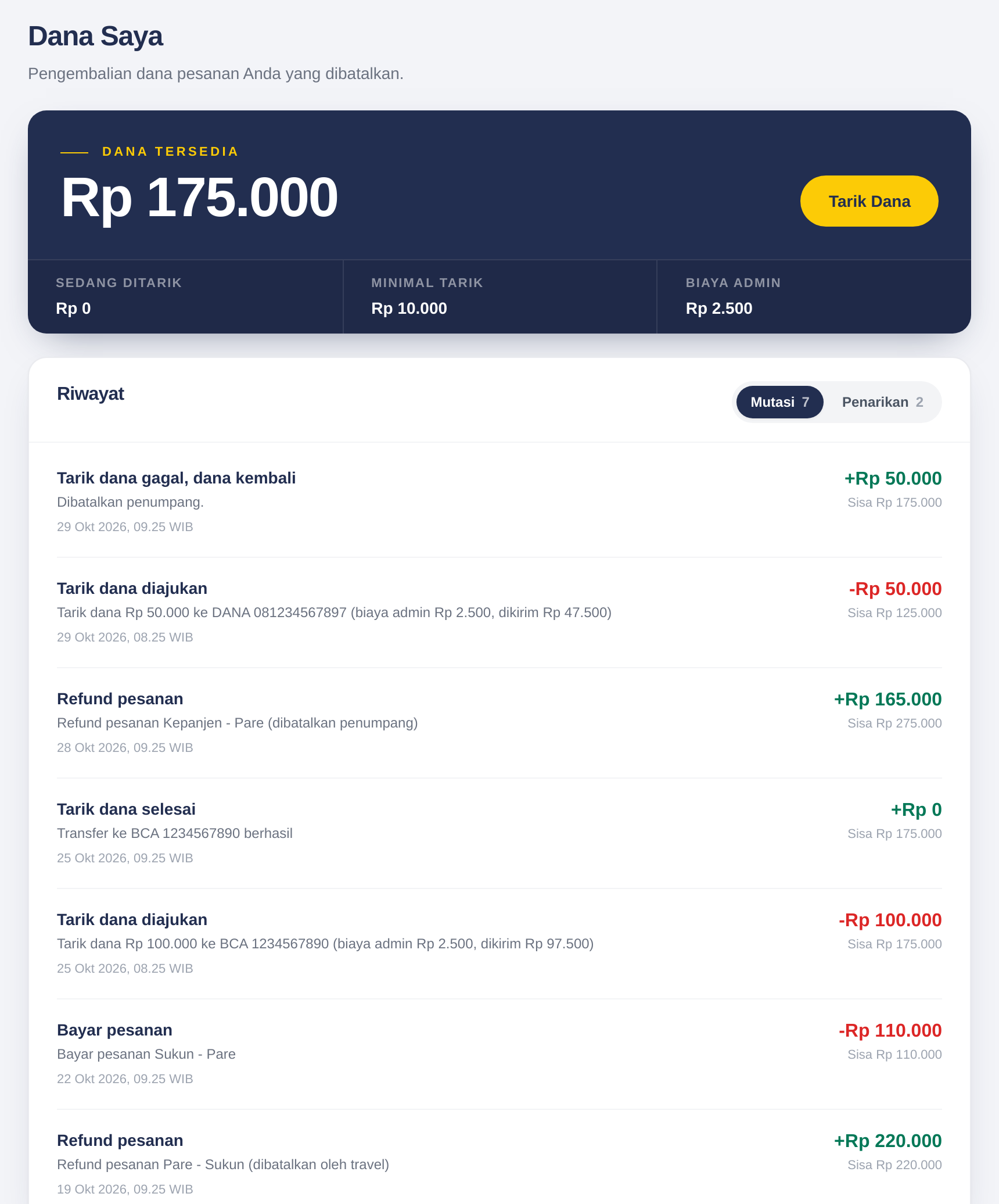
Dari mana dana masuk?
Pembatalan pesanan yang berhak refund, baik seluruhnya maupun sebagian penumpang, sesuai tingkat refund yang berlaku (lihat Membatalkan Pesanan dan Pengembalian Dana).
Travel membatalkan keberangkatan, tidak ada travel yang mengambil pesanan padahal Anda sudah membayar, travel tidak datang, atau komplain Anda diterima tim Matic: dana kembali penuh.
Pesanan yang dibayar dengan Dana Saya lalu batal atau kedaluwarsa sebelum lunas: potongannya dikembalikan otomatis.
Dana hanya masuk untuk pesanan yang dibuat dari akun Anda. Pesanan lama tanpa akun tetap diproses tim Matic ke rekening Anda. Setiap pergerakan tercatat di tab Mutasi: refund pesanan, bayar pesanan, pengajuan dan hasil tarik dana, beserta sisa dana setelahnya.
Membayar pesanan dengan Dana Saya
Saat Dana Saya terisi dan Anda membuat pesanan baru, di kotak Periksa Kembali Pesanan Anda muncul pilihan Gunakan Dana Saya. Centang, dan rinciannya langsung menunjukkan berapa dana yang dipakai dan sisa yang harus dibayar.
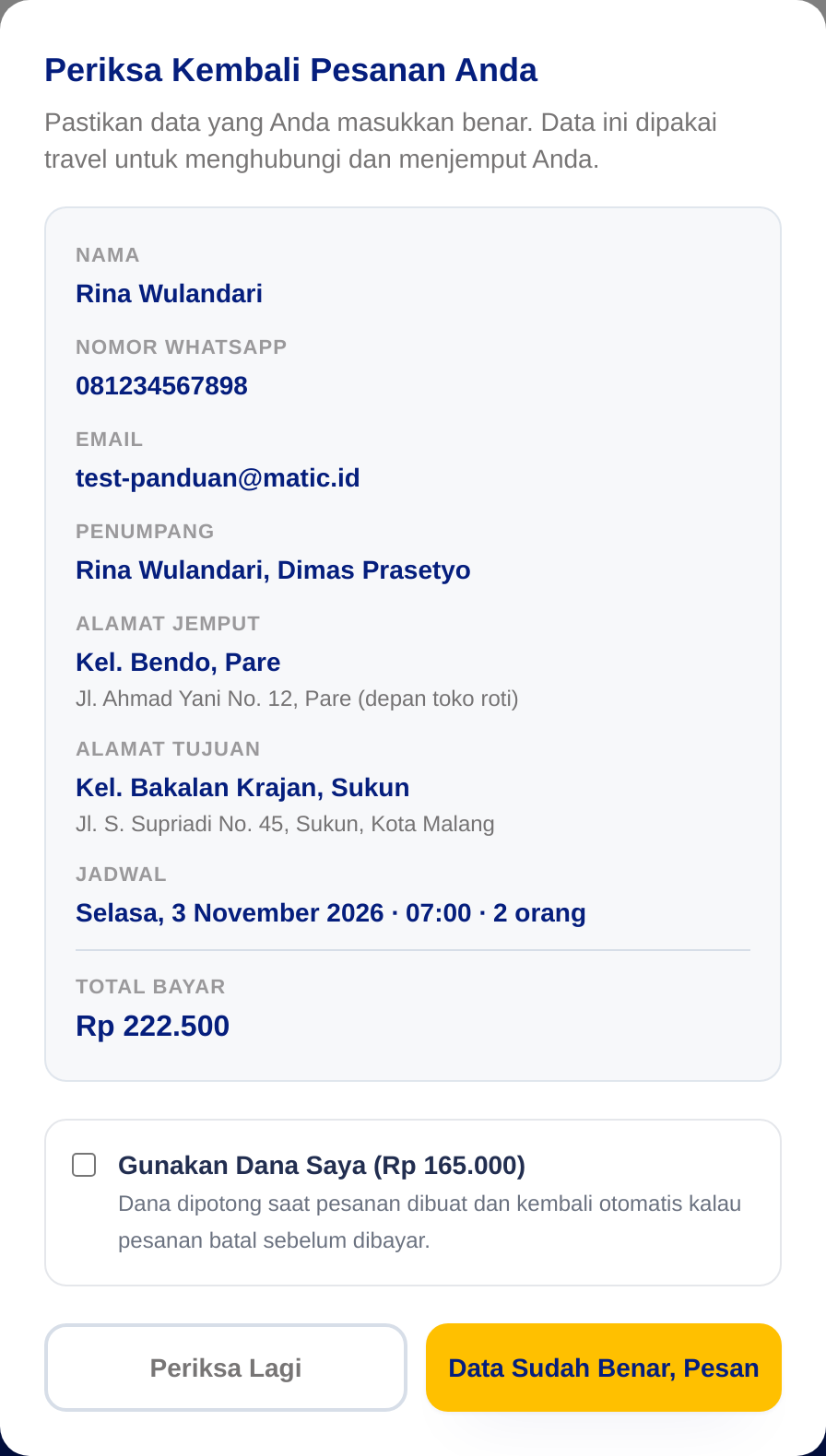
Dana dipotong saat pesanan dibuat. Kalau dana menutup seluruh tagihan, pesanan langsung lunas tanpa halaman pembayaran begitu travel mengonfirmasi. Kalau tidak, sisanya dibayar lewat Bayar Sekarang seperti biasa.
Kalau pesanan batal atau kedaluwarsa sebelum dibayar, misalnya travel menolak atau Anda tidak menyelesaikan pembayaran sampai batas waktu, dana yang dipotong kembali otomatis ke Dana Saya.
Menarik dana ke rekening
Tekan Tarik Dana di kartu Dana Saya. Pilih Bank atau E-wallet, pilih bank atau e-wallet tujuan, isi nomor rekening atau nomor e-wallet, nama pemilik, dan nominal yang ditarik. Rincian di bawah form menunjukkan biaya admin yang dipotong dan jumlah yang diterima.
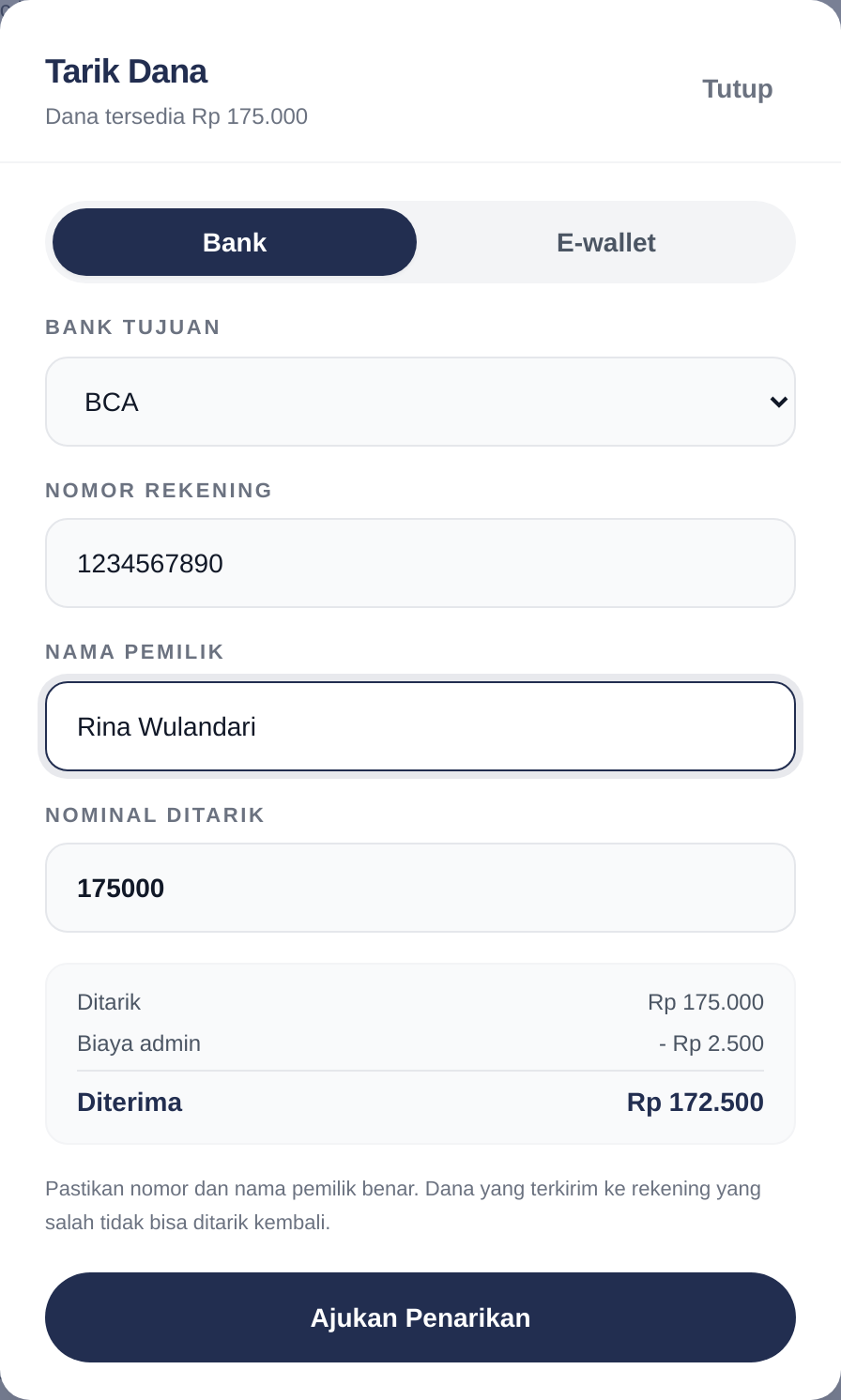
Minimal tarik dan biaya admin yang berlaku tertera di kartu Dana Saya. Nominal yang diterima adalah nominal ditarik dikurangi biaya admin.
Penarikan hanya bisa diajukan kalau email akun terverifikasi dan tidak ada penarikan lain yang masih berjalan.
Pastikan nomor dan nama pemilik benar. Dana yang terkirim ke rekening yang salah tidak bisa ditarik kembali.
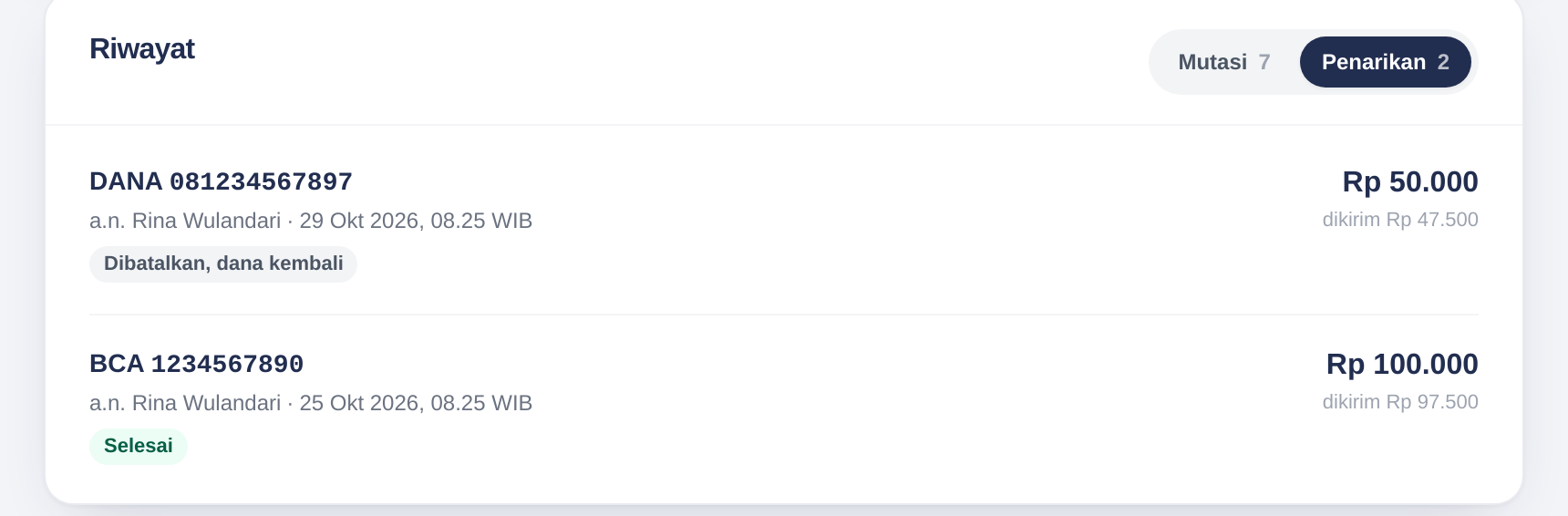
Setelah diajukan, dana berpindah ke Sedang ditarik dan statusnya bisa dipantau di tab Penarikan:
Sedang ditransfer: dikirim otomatis ke rekening tujuan, biasanya selesai dalam hitungan menit.
Menunggu diproses: dikirim manual oleh tim Matic maksimal 1x24 jam kerja. Selama status ini Anda masih bisa menekan Batalkan penarikan dan dana kembali ke Dana Saya.
Selesai: transfer berhasil.
Gagal, dana kembali atau Dibatalkan, dana kembali: transfer tidak terjadi (misalnya nomor rekening salah) dan dana otomatis kembali ke Dana Saya. Periksa data tujuan lalu ajukan lagi.
Batas pesanan per akun
Untuk mencegah calo memborong tiket, satu akun dibatasi dua pesanan per hari kalender, dihitung lintas semua layanan. Pesanan yang dibatalkan, ditolak, atau kedaluwarsa tidak dihitung, jadi salah input tidak menghabiskan jatah Anda. Kalau batas tercapai, pesan peringatannya muncul saat Anda menekan Pesan Sekarang.
Lanjut membaca: Cara Memesan Travel Door-to-Door, Membayar Pesanan dan Menerima Tiket, atau Membatalkan Pesanan dan Pengembalian Dana.
Siap Berangkat?
Cari travel door-to-door ke tujuan Anda
Bandingkan harga dan jam berangkat, pesan tanpa bayar di muka, dijemput di alamat.
Cari TravelDijemput di alamat · Bayar setelah travel konfirmasi