Pahami cara chat pelanggan otomatis jadi draft booking.
Inbox adalah pusat percakapan WhatsApp travel Anda. Di sinilah chat pelanggan dibaca otomatis oleh AI dan diubah menjadi draft booking, siap Anda konfirmasi hanya dengan beberapa ketukan.
Sebelum mulai
WhatsApp bisnis Anda harus sudah terhubung (lihat artikel "Menghubungkan WhatsApp Bisnis").
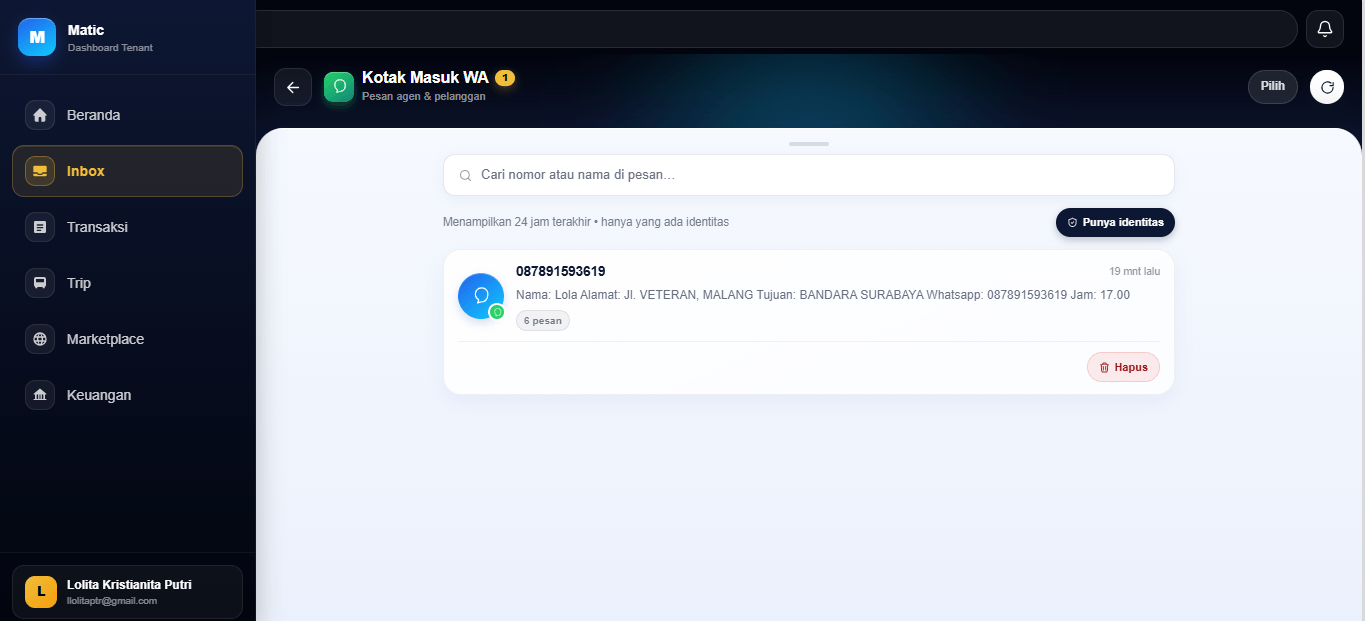
Inbox menampilkan percakapan masuk; pesan diambil dari nomor WhatsApp bisnis Anda.
Membuka Inbox
Buka menu Inbox.
Daftar percakapan tampil, secara default menampilkan percakapan 24 jam terakhir. Gunakan kolom Cari untuk menemukan nomor atau nama tertentu.
Memahami status percakapan
Setiap percakapan punya badge status agar Anda tahu mana yang perlu ditindaklanjuti:
Pesan Baru: chat masuk yang belum diproses jadi booking.
Draft Dibuat: AI sudah membaca chat dan menyiapkan draft booking; tinggal Anda tinjau & konfirmasi.
Terkonfirmasi: sudah menjadi booking resmi.
Bagaimana AI membaca chat
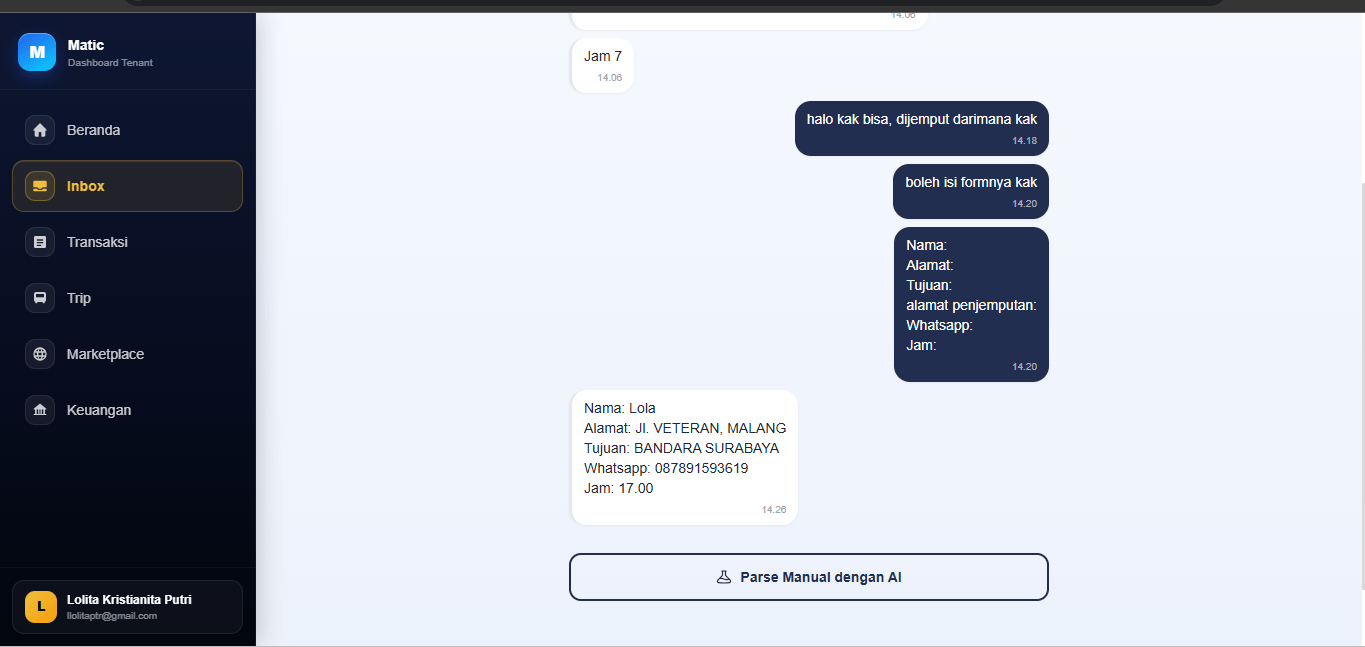
Saat pelanggan mengirim pesan yang memuat nama dan nomor HP, sistem otomatis membaca isinya dan menyiapkan draft booking: lengkap dengan data penumpang, rute, dan jadwal sebisa yang ditangkap dari percakapan.
Anda juga bisa memicunya manual. Buka percakapannya, lalu klik Parse Manual dengan AI. Selama diproses akan muncul "AI sedang membaca percakapan...". Jika gagal (misalnya data penumpang tidak ditemukan), muncul keterangan alasannya dan tombol Coba Parse Ulang dengan AI.
Tips: agar AI berhasil, pastikan chat memuat minimal nama penumpang dan nomor HP. Tanpa kedua data ini, percakapan tetap tersimpan sebagai calon pelanggan tapi belum bisa jadi draft.
Mengubah chat menjadi booking
Tap percakapan dengan status Draft Dibuat.
Tinjau data draft yang disiapkan AI. Untuk layanan Door-to-Door dan Carter Drop, Anda bisa mengubah harga langsung di kartu draft. Untuk layanan lain, gunakan Edit Booking untuk melengkapi harga.
Klik Konfirmasi Booking untuk menjadikannya booking resmi.
Setelah terkonfirmasi, gunakan Lihat Detail Booking untuk membuka pesanannya.
Dengan Paket Bulanan aktif, konfirmasi booking tidak memotong dana karena biayanya sudah tercakup dalam langganan. Detail alur konfirmasi dibahas di artikel "Membuat & Mengelola Booking".
Tips
Jika percakapan sudah selesai (booking dibatalkan atau rampung) lalu pelanggan chat lagi untuk pesanan baru, klik Parse Ulang dengan AI agar dibuatkan draft booking baru dari percakapan terbaru.
Langkah selanjutnya
Setelah paham alur otomatis dari WhatsApp, lanjut ke "Membuat & Mengelola Booking" untuk membuat pesanan manual dan mengelolanya sampai selesai.
Coba Matic Gratis 2 Minggu
Ikuti panduan ini langsung di akun Anda sendiri
Daftar Sekarang →Tanpa kartu kredit · Trial 2 minggu