Buat rute perjalanan, aktifkan layanan, dan atur jadwal keberangkatan.
Catatan untuk Jalur Marketplace
Rute dan jadwal yang Anda daftarkan di sini menentukan pencarian mana yang memunculkan travel Anda. Tarif antar-jemput per penumpang ditetapkan Matic per pasang kecamatan, bukan diisi tenant. Daftarkan hanya rute yang benar-benar Anda layani.
Daftarkan rute perjalanan travel Anda, pilih layanan yang dilayani di tiap rute, dan atur jadwal keberangkatannya. Rute adalah fondasi, booking dan manifest mengacu pada rute yang Anda buat di sini.
Sebelum mulai
Hanya Pemilik (Owner) yang bisa mengatur rute & jadwal.
Siapkan daftar trayek yang Anda layani beserta jam keberangkatannya.
Harga tidak diatur di sini. Untuk pesanan yang Anda buat sendiri, tarif diisi saat membuat booking sehingga fleksibel per pesanan. Untuk order marketplace, tarif antar-jemput per penumpang ditetapkan Matic per pasang kecamatan, jadi rute di sini menentukan Anda muncul di pencarian mana.
Membuka halaman Rute & Jadwal
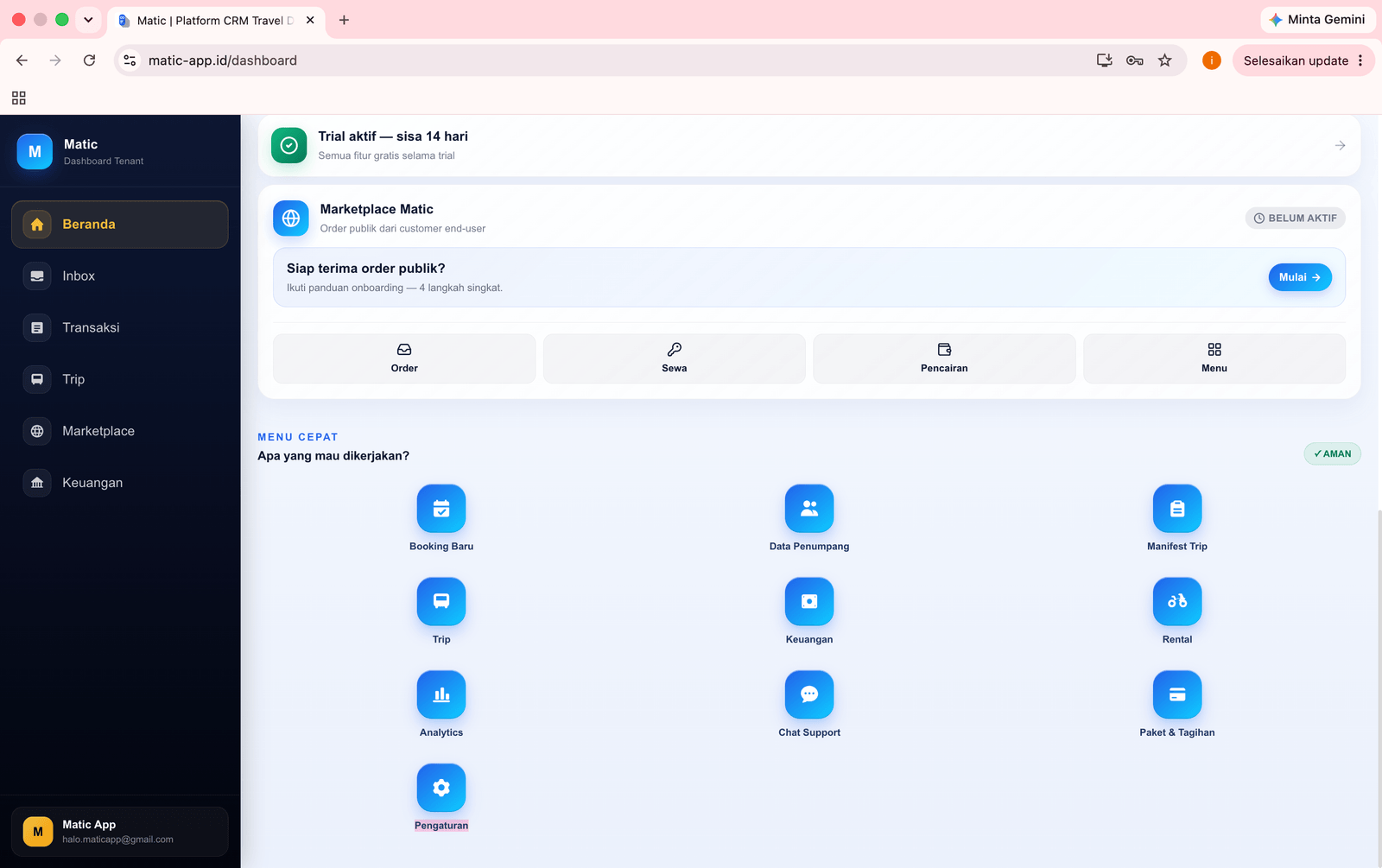
Klik menu Pengaturan yang ada di halaman Beranda.
Pilih Rute & Jadwal.
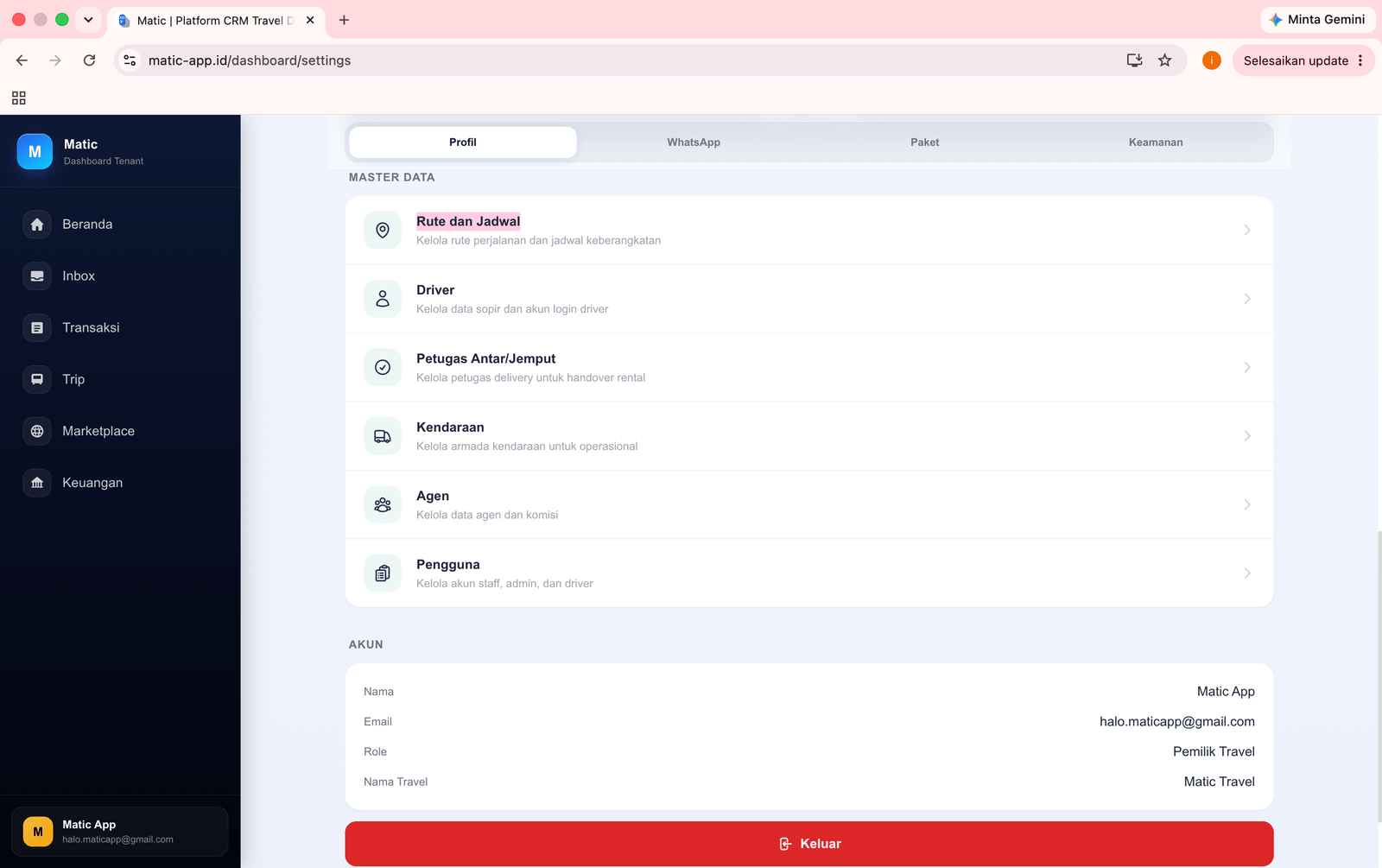
Menambah rute baru
Klik tombol + di pojok kanan atas (atau Tambah Rute bila daftar masih kosong).
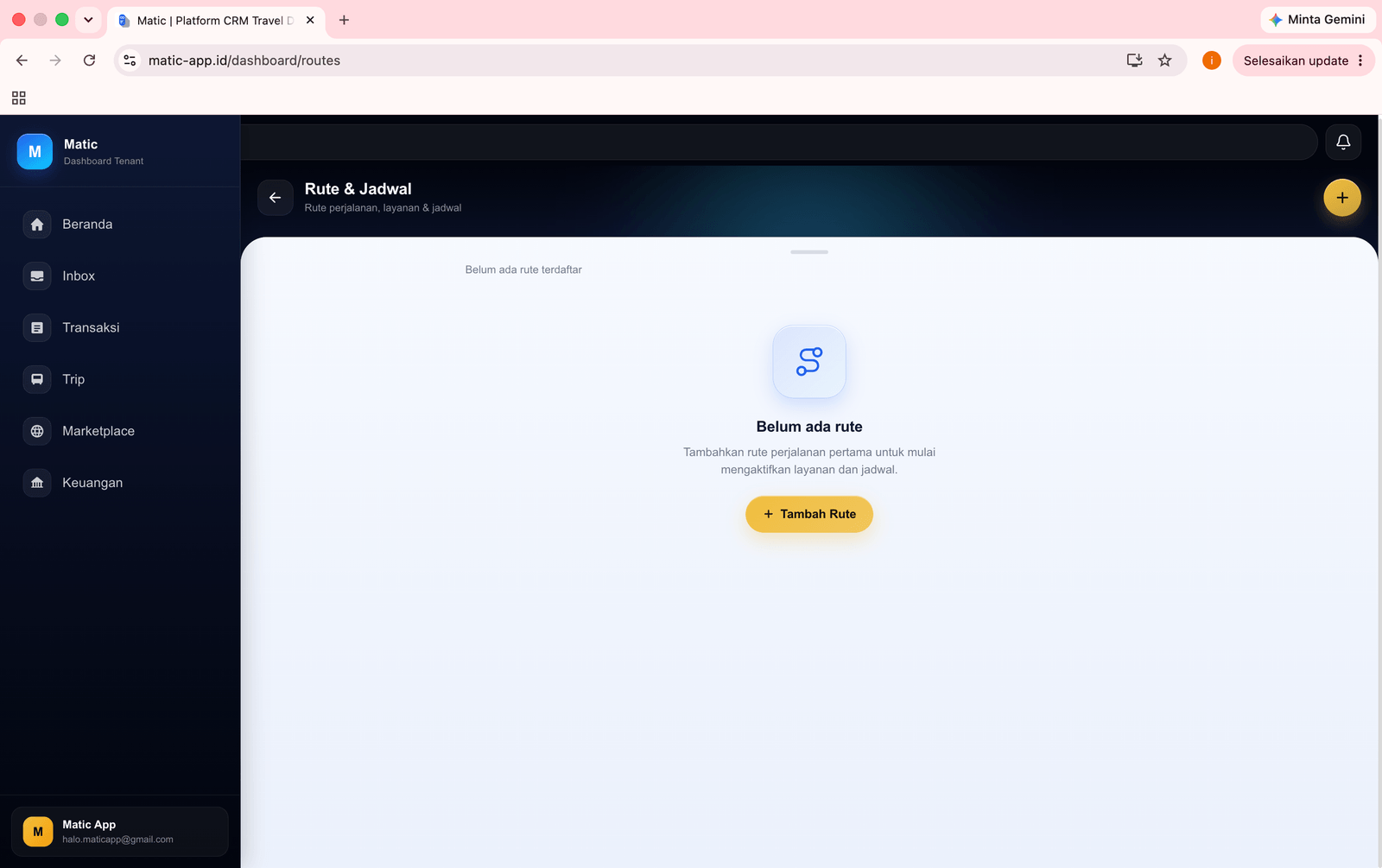
Isi Nama Rute: misalnya Malang-Surabaya.
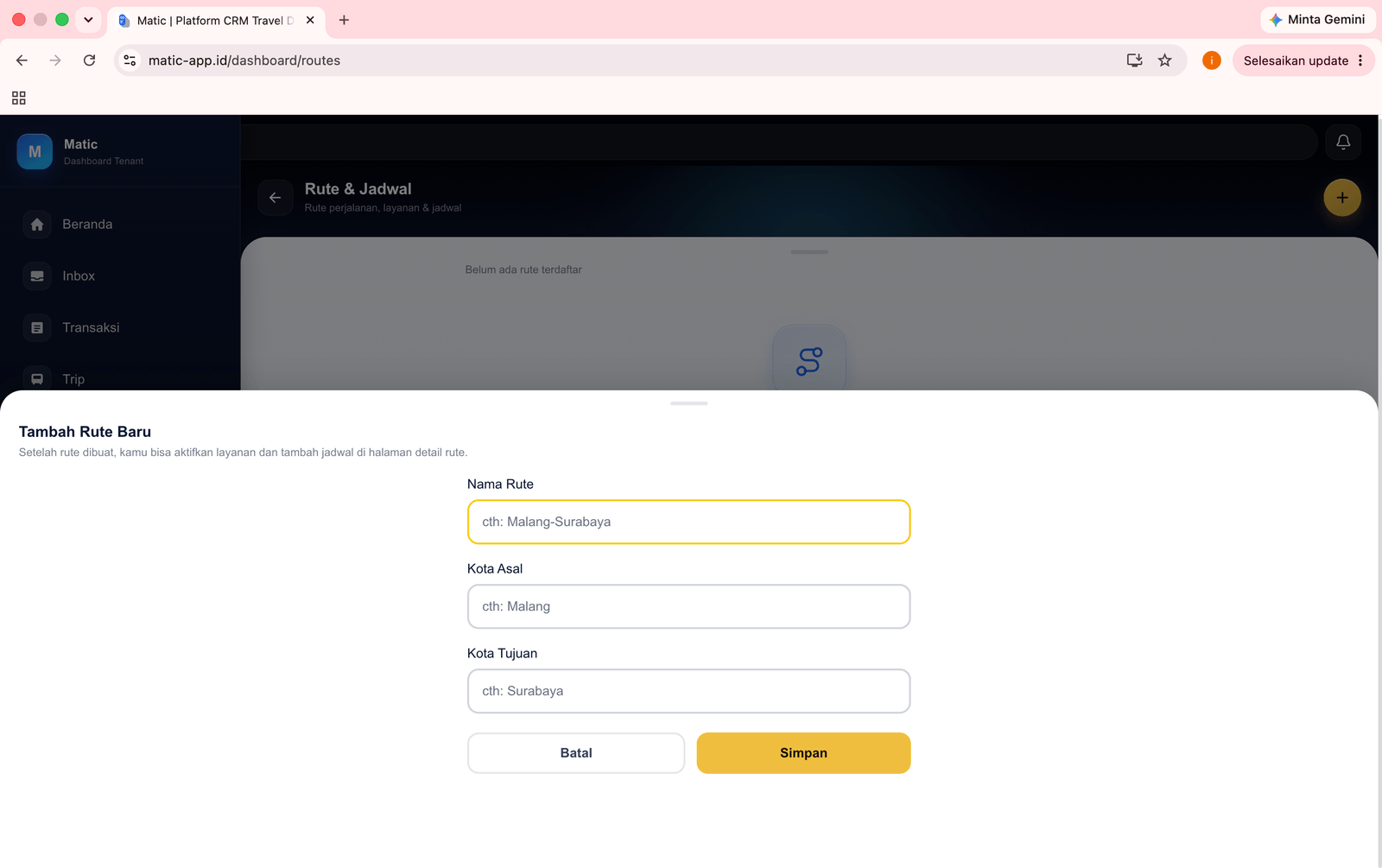
Isi Kota Asal dan Kota Tujuan.
Klik Simpan. Rute baru langsung muncul di daftar.
Setelah rute dibuat, Anda mengaktifkan layanan dan menambah jadwal di halaman detail rute: buka dengan menge-tap kartu rute tersebut.
Mengaktifkan layanan per rute
Di halaman detail rute (Klik rute yang sudah dibuat), bagian Layanan yang Dilayani berisi tiga tombol geser (toggle):
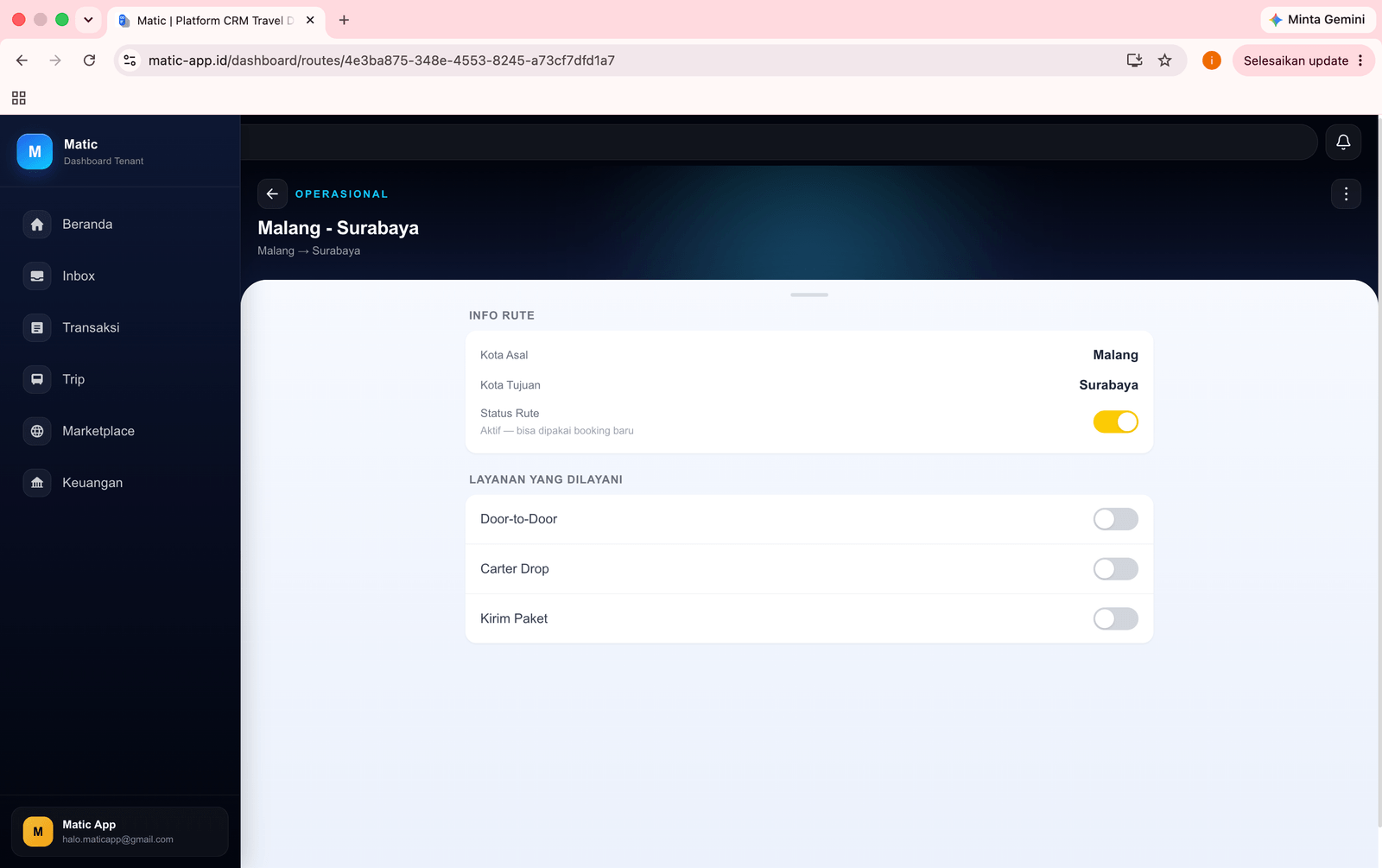
Door-to-Door: antar-jemput penumpang antar titik, berjadwal.
Carter Drop: sewa kendaraan untuk satu rombongan, tanpa jadwal tetap (jam ditentukan saat booking).
Kirim Paket: pengiriman barang menumpang trip Door-to-Door, mengikuti jadwal yang sama.
Geser toggle ke kuning untuk mengaktifkan layanan pada rute itu. Hanya layanan yang aktif yang bisa dipakai saat membuat booking.
Catatan: layanan Sewa Motor dan Paket Wisata tidak terikat rute, jadi tidak muncul di sini, keduanya diatur di alur tersendiri.
Mengatur jadwal keberangkatan
Pada bagian Jadwal Keberangkatan (muncul untuk layanan berjadwal seperti Door-to-Door):
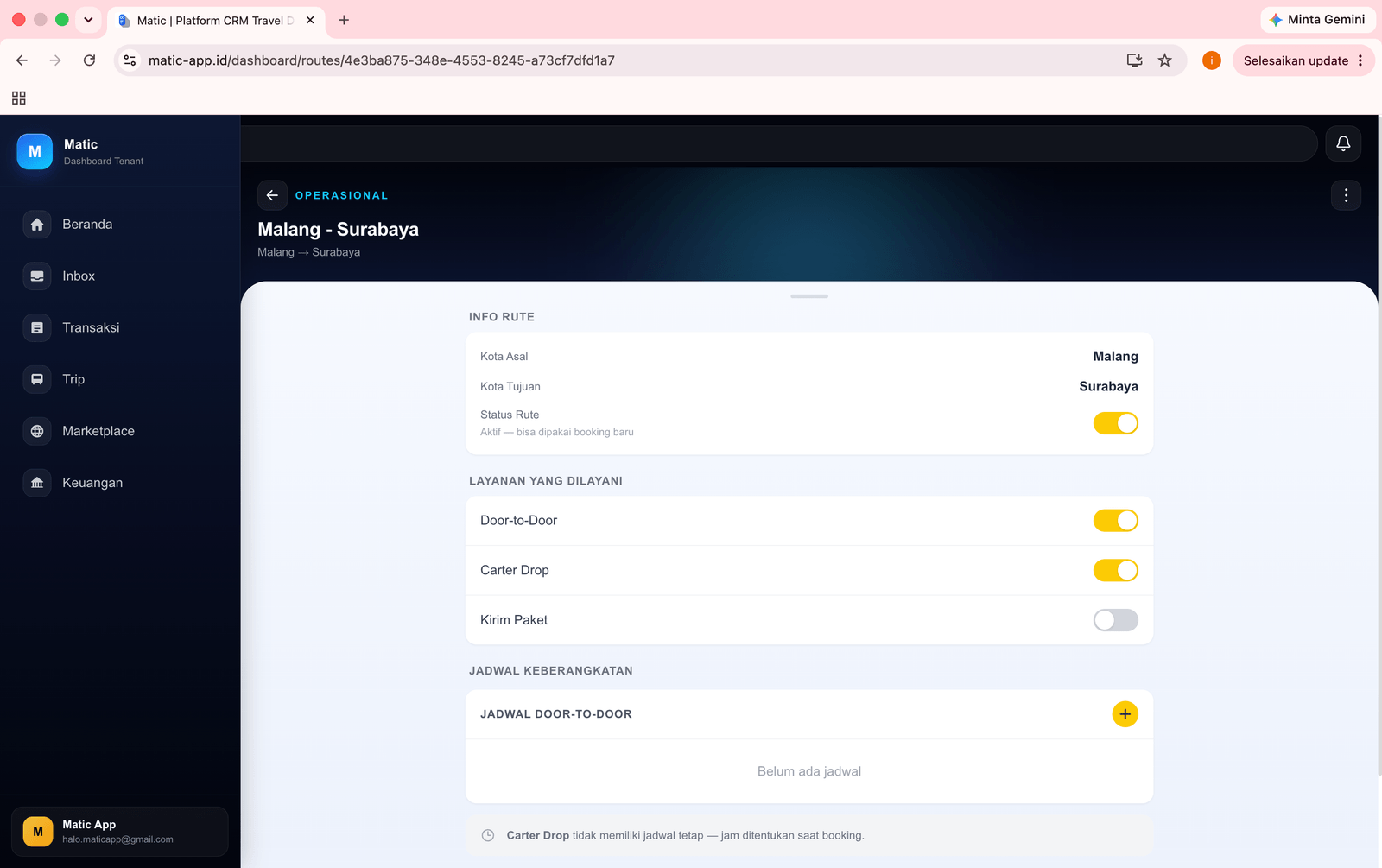
Klik Tambah Jadwal.
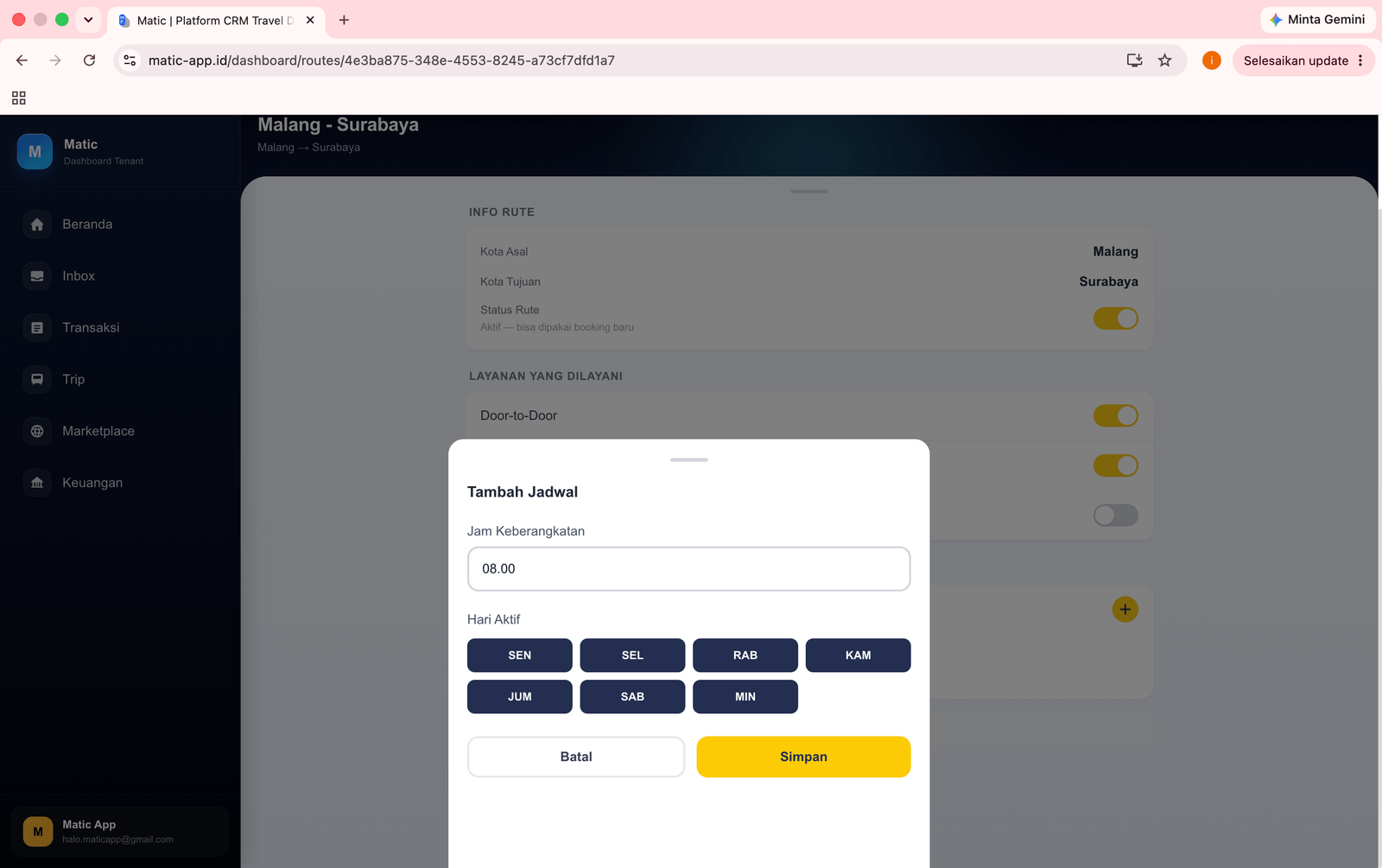
Atur Jam Keberangkatan.
Pilih Hari Aktif: centang hari operasional (Senin–Minggu). Default semua hari aktif.
Klik Simpan.
Ulangi untuk setiap jam keberangkatan. Tiap jadwal bisa di-edit atau hapus lewat ikon di samping kartunya.

Layanan Carter Drop tidak memerlukan jadwal tetap: jamnya ditentukan saat membuat booking, jadi bagian jadwal tidak berlaku untuknya.
Menonaktifkan rute
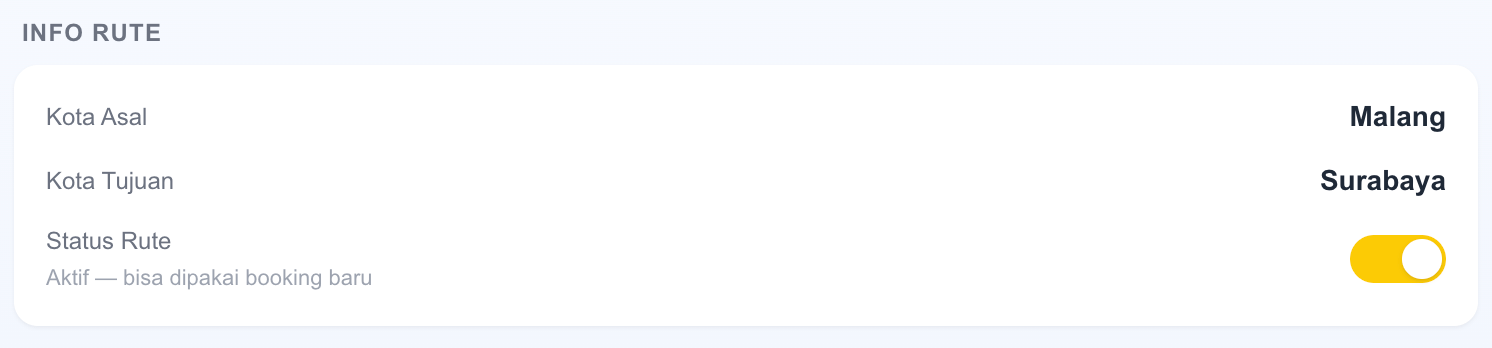
Setiap rute punya tombol aktif/nonaktif di bagian atas. Saat dinonaktifkan, rute tidak bisa dipakai untuk booking baru sampai diaktifkan lagi, booking yang sudah ada tidak terpengaruh. Gunakan ini untuk rute musiman atau yang sedang dihentikan sementara.
Tips
Buat rute seperlunya dulu, aktifkan layanan yang benar-benar Anda jalankan, lalu lengkapi jadwalnya. Anda selalu bisa menambah rute atau jam keberangkatan baru kapan saja.
Langkah selanjutnya
Rute siap. Lanjut ke "Mendata Kendaraan & Driver" agar setiap keberangkatan punya armada dan pengemudi.
Coba Matic Gratis 2 Minggu
Ikuti panduan ini langsung di akun Anda sendiri
Daftar Sekarang →Tanpa kartu kredit · Trial 2 minggu