Tambahkan agen, petugas antar/jemput, dan akun tim Anda.
Lengkapi jaringan dan tim Anda: agen pencari penumpang, petugas antar/jemput, dan akun tim untuk membantu mengelola operasional travel di aplikasi.
Sebelum mulai
Menu Agen dan Petugas bisa dikelola oleh Owner dan Staff.
Menu Pengguna untuk menambah akun tim hanya bisa diakses Owner dan Staff.
Mendata Agen
Agen adalah mitra yang membawa penumpang dan mendapat komisi per booking.
Buka menu Agen.
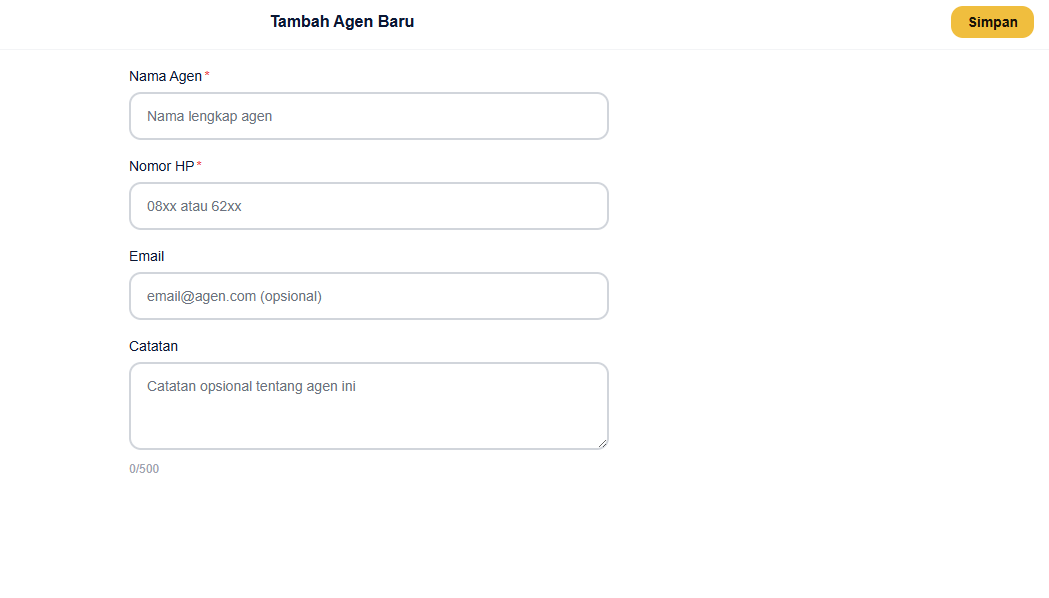
Klik tombol + (atau Tambah Agen bila daftar kosong).
Isi data agen:
Nama Agen: nama lengkap agen.
Nomor HP: format 08xx atau 62xx.
Email dan Catatan: opsional.
Klik Simpan.
Komisi diisi per booking, bukan di profil agen. Saat membuat booking dan memilih agen, kolom Komisi Agen wajib diisi (lebih dari 0). Nominal itulah yang nanti tercatat sebagai komisi agen begitu booking lunas.
Dari kartu agen Anda bisa Lihat Riwayat Komisi, Export Statement, dan menonaktifkan/mengaktifkan agen. Agen nonaktif tidak muncul saat input booking baru, tapi datanya tetap tersimpan.
Mendata Petugas (antar/jemput)
Petugas adalah orang yang menjemput dan mengantar penumpang ke titik kumpul, bukan pengemudi kendaraan. Mereka login lewat aplikasi (PWA) untuk menerima tugas antar/jemput.
Buka menu Petugas.
Klik tombol + untuk menambah petugas.
Isi Nama dan Nomor HP petugas, lalu simpan.
Akun otomatis dibuat. Setelah disimpan, sistem menampilkan username dan password petugas untuk login PWA. Jika nomornya sama dengan driver yang sudah ada, petugas memakai password driver tersebut (akun rangkap).
Anda bisa Reset Password, menonaktifkan/mengaktifkan, atau menghapus petugas. Petugas nonaktif tidak bisa login; data tugas yang sudah selesai tetap tercatat.
Menambah akun tim (Pengguna)
Agar tim bisa membantu mengelola dashboard, buatkan mereka akun di menu Pengguna.
Buka menu Pengguna.
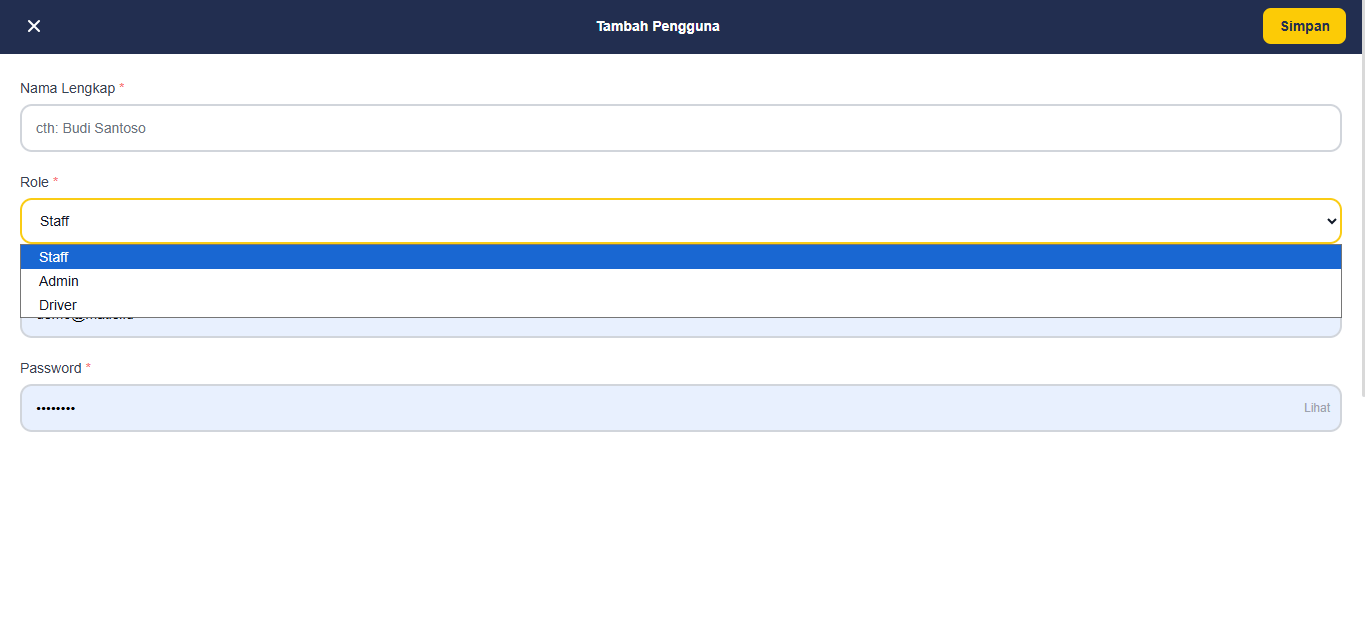
Klik tombol + (atau Tambah Pengguna).
Isi Nama, Email, dan Password (minimal 8 karakter).
Pilih Role:
Owner: pemilik bisnis, akses penuh (akun Anda sendiri).
Staff: membantu operasional harian dan bisa menambah akun Admin.
Admin: akses lebih terbatas untuk tugas tertentu.
Klik Simpan.
Catatan: Owner bisa membuat akun Staff dan Admin. Staff hanya bisa membuat akun Admin. Setiap pengguna ditandai badge warna sesuai role-nya di daftar.
Tips
Berikan role secukupnya sesuai tugas. Untuk yang hanya menjemput/mengantar penumpang, pakai menu Petugas: bukan akun Pengguna, agar aksesnya tepat dan tidak membuka seluruh dashboard.
Langkah selanjutnya
Tim Anda siap. Lanjut ke "Inbox WhatsApp & Booking Otomatis" untuk mulai mengubah chat pelanggan menjadi pesanan.
Coba Matic Gratis 2 Minggu
Ikuti panduan ini langsung di akun Anda sendiri
Daftar Sekarang →Tanpa kartu kredit · Trial 2 minggu